

电脑控
- 类型:
- 评分:
- 版本:2.18.0
- 语言:
- 大小:2.41
- 更新:2026-07-24 16:53:23


内容介绍
电脑控是本站小编为广大网友准备的App,
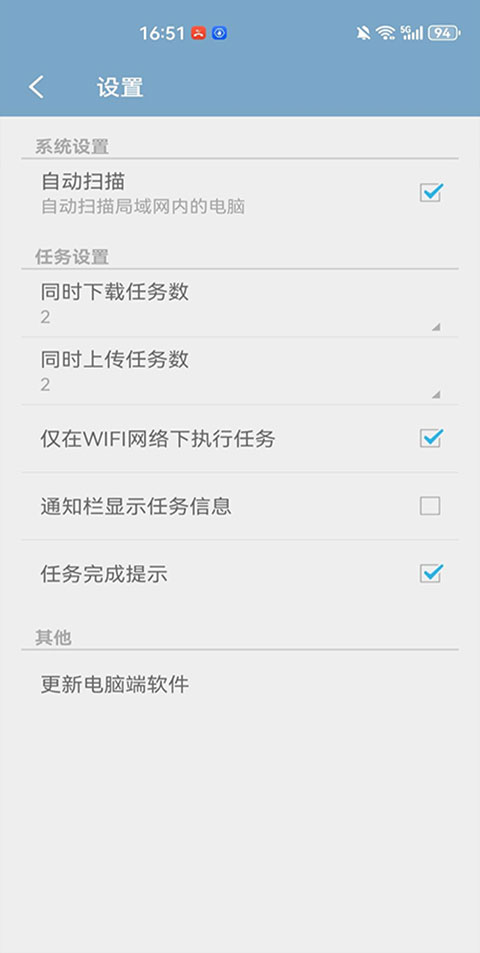
电脑控app可以用手机远程控制电脑。远程桌面延迟低、画面流畅,支持多手势精准操作鼠标和键盘。文件传输稳定,手机端能直接打开各类文档,方便紧急调取资料。远程定时关机可以灵活管理电源,避免浪费。手机和电脑配对简单,无需复杂设置,适合移动办公和远程管理场景。
电脑控怎么使用
需要在电脑上同时安装“电脑端软件”才能使用手机控制电脑。
一、电脑端下载(被控制端)
1、用电脑上的浏览器下载并安装“电脑端软件”。
2、下载完成后,将程序安装到电脑的非系统盘中,并打开“电脑控。exe”,第一次打开会提示设置连接密码。
3、点击确定,弹出设置界面后,输入连接密码,点击确定保存连接密码。
二、手机控制电脑
手机和电脑在相同WIFI之中
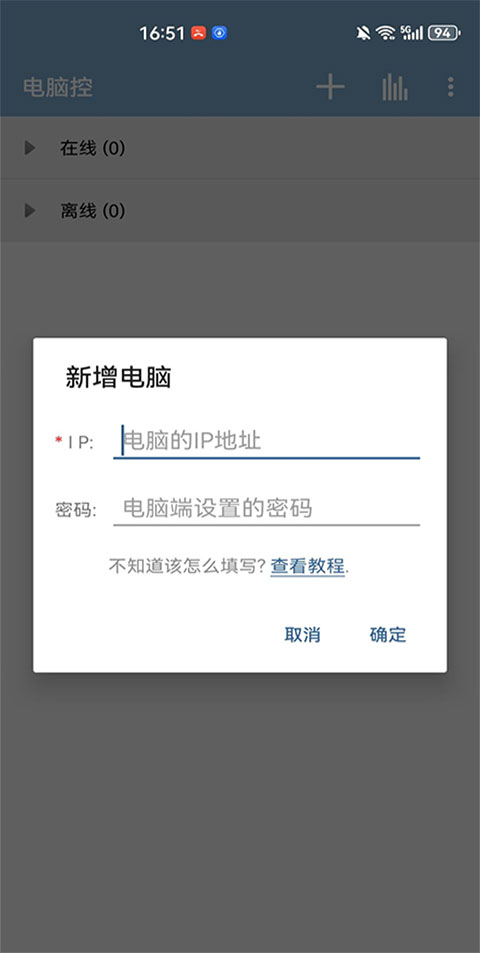
1、打开电脑端软件,然后打开手机上的手机端软件,手机会自动搜索出局域网内打开了电脑端软件的电脑,并显示在在线列表中,如果没能搜索出电脑,请点击屏幕下方的添加按钮,手动添加。
2、点击列表中的电脑,并连接电脑,这时候会弹出对话框让你输入连接密码,连接密码就是之前在电脑端设置过的密码,输入之后点击确定,就可以开始控制电脑啦!
3、第一次控制电脑,会弹出操作说明对话框,请仔细阅读其中的内容哦。
手机和电脑不是一个WIFI
1、电脑是直接连在猫(也就是Modem)上面,没有使用路由器,直接用电脑百度IP,查看你的电脑的广域网IP,然后在手机上手动输入广域网IP即可连接成功。
2、电脑使用了路由器,那么就需要配置路由器端口转发,这里以TP-LINK路由器为例,首先打开浏览器,输入路由器管理地址192.168.1.1,跳出输入账号密码对话框:
3、然后输入账号密码,默认是账号 admin密码admin,然后进入路由器管理界面,找到左边菜单里面的“转发规则”,单击它,进入端口转发设置,请按图示设置:
4、在服务端口号中填写 34343,IP地址中填写电脑的局域网IP地址,注意是填写局域网IP地址!然后按照“开始菜单--运行--输入CMD回车--在黑框中输入ipconfig”操作。
5、协议选择ALL,状态选择生效,然后点击保存,完成配置,即可连接成功。
三、手势操控鼠标
鼠标单击: 单击屏幕
鼠标双击: 连续点击两次屏幕
鼠标移动: 拖动屏幕
鼠标拖动: 连续点击两次屏幕,第二次点击时手指按住屏幕不放,并进行拖动操作
缩放屏幕: 两只手指滑动屏幕
移动屏幕: 拖动悬浮窗
移动悬浮窗: 长按悬浮窗后拖动
打开/关闭菜单: 点击悬浮窗
PS:如果鼠标控制异常,可能是被电脑上的杀毒软件(360,金山毒霸等等)阻止了,因为控制鼠标是比较敏感的操作,所以还需要将电脑端软件安装目录下的 java/bin/javaw.exe 文件添加到杀毒软件信任列表中。
局域网内设备扫码连接操作步骤
1. 电脑端安装配套程序后,页面会自动生成专属连接二维码,无需手动输入IP地址。
2. 居家追剧场景下,手机扫描二维码即可建立连接,直接操控电脑播放本地影音文件。
3. 同一WiFi环境下多台电脑可分别生成二维码,手机能自由切换不同设备远程操控。
手机端远程设置电脑定时关机操作方法
1. 手机选中已绑定的电脑设备,长按设备条目调出功能菜单,直接选择定时关机选项。
2. 外出办公忘记关闭家中电脑时,可远程设定关机时间,到达预设节点设备自动断电。
3. 定时任务支持单次执行,暂时不需要关机指令时,在功能栏一键取消已设置的计时任务。
远程桌面内跨设备文件互传使用规则
1. 进入远程桌面页面,打开文件管理分区,可直接浏览电脑全部硬盘文件夹。
2. 睡前整理工作文档场景下,能将电脑内表格、文档下载至手机,出门无需携带存储设备。
3. 手机本地图片、文档可上传至电脑指定文件夹,传输过程不会中断当前远程桌面连接。
相关推荐



本类推荐


相关文章
- 绝区零席德影画怎么样 2026-07-24
- 虐杀熔炉电脑中文版下载方法 虐杀熔炉电脑中文版怎么下载 2026-07-24
- 探秘蚀星谷,燕云十六声司南剑客隐身蹲点全攻略 2026-07-24
- 海量活动限时爆率来袭 暗区突围S17赛季今日上线 2026-07-24
- 明末渊虚之羽缚魂木怎么过 实用打法技巧分享 2026-07-24
- 西游笔绘西行俱伐罗哪吒技能怎么样 2026-07-24
- 蛮荒传奇星宿系统的介绍方法 蛮荒传奇星宿系统怎么介绍 2026-07-24
- 揭秘桃源深处有人家淞雪兆吉隐藏成就解锁攻略 2026-07-24
- 实机技策演示发布 三国望神州超主将孙尚香今日登场 2026-07-24
- 明末渊虚之羽宝箱怎么找 云顶城地下监牢全收集指南 2026-07-24
- 姜饼人王国黑影牛奶饼干技能怎么样 2026-07-24
- 造梦西游4手游邮件功能查看方法 造梦西游4手游如何查看邮件功能 2026-07-24
- 阴阳师兵藏秘境全攻略,通关技巧与阵容搭配详解 2026-07-24
- 哈基咪入侵来了 蛋仔派对惊魂寻宝队新版本明日开启 2026-07-24
- 明末渊虚之羽大斧技能树加点攻略教你玩转暴力输出 2026-07-24
- 三角洲行动红狼强度怎么样 2026-07-24
- in培育植物如何解锁成就 Garden in成就解锁指南之培育植物 Garden 2026-07-24
- 明日方舟马队电表倒转关卡全攻略解析 2026-07-24
- 参与活动有机会获时装 明日之后灵宠联动外观上线 2026-07-24
- 明末渊虚之羽防震必备饰品排行榜前五名 2026-07-24


